


 2026-07-13
01 校园网接入与认证配置方法
1. 无线网络(Wi-Fi)连接方法
东部(国际)校区的无线信号(SSID):SWJTU-WiFi
连接无线网络前,需打开电脑Wi-Fi
1.1 Windows操作步骤(以Windows11为例)
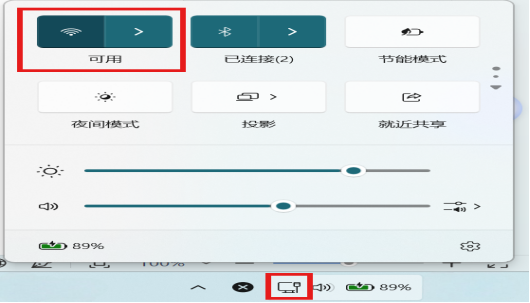
第一步:连接无线信号。点击电脑任务栏右侧“Internet访问”图标->点击无线信号图标右侧箭头->在无线信号列表中选择“SWJTU-WiFi”点击“连接”,如下图所示。
第二步:认证登录。打开浏览器(Edge,Chrome等)将自动弹出上网认证页面,输入校园网账号和密码,点击“连接LOGIN”按钮,提示连接成功,即可上网。

1.2 MAC OS操作步骤
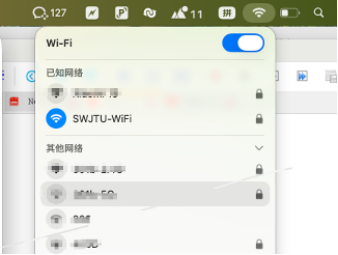
第一步:连接无线信号。点击菜单栏中的WiFi图标,在无线信号列表中选择“SWJTU-WiFi”。(如果列表中无“SWJTU-WiFi”,请点击“其他网络”以显示附近的网络)
第二步:认证登录。打开浏览器(Edge,Chrome等)将自动弹出上网认证页面,输入校园网账号和密码,点击“连接LOGIN”按钮,提示连接成功,即可上网。
提示:若认证页面无法自动弹出,可在浏览器中手动输入重定向地址http://1.1.1.1以触发打开上网认证页面
2. 有线网络连接方法
2.1 连接网线
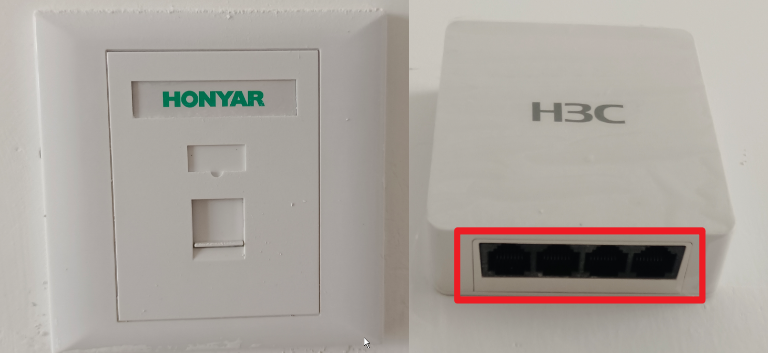
每间宿舍有三个网线插座和一个无线AP(如下图)。将网线一端插入网线插座或无线AP下方的网口,另一端插入电脑上的网卡接口。如下图所示:
2.2Windows操作步骤(以Windows11为例)
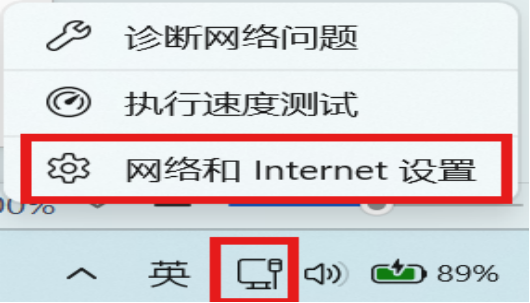
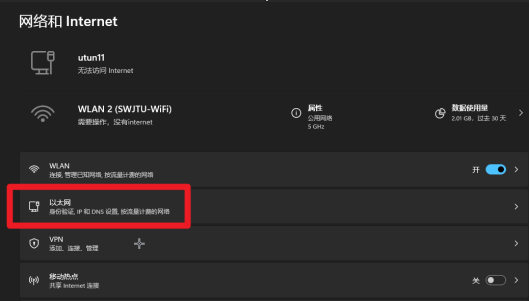
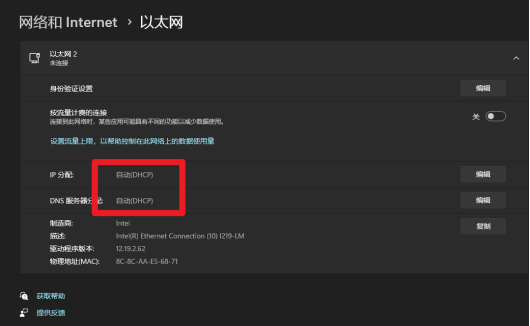
第一步:配置网卡。右键点击电脑任务栏右侧“Internet访问”图标->点击“网络和internet设置”->点击“以太网”->选择连接网线的网卡->点击“编辑”,将“IP分配”及“DNS服务器分配”都设置为“自动”,如下图所示。
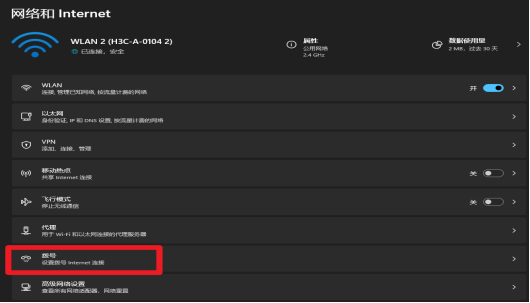
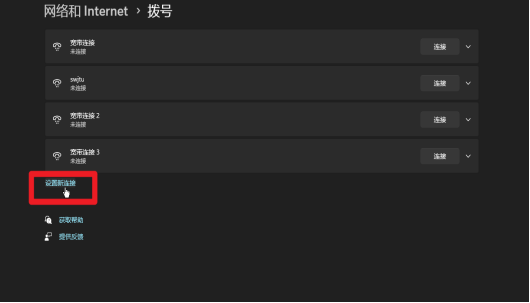
第二步:配置拨号连接。“网络和internet”界面点击“拨号”->设置新连接->连接到Internet->点选“否,创建新连接”->下一步->“宽带(PPPOE)”->输入账号和密码->连接,即可认证上网,具体操作步骤如下:
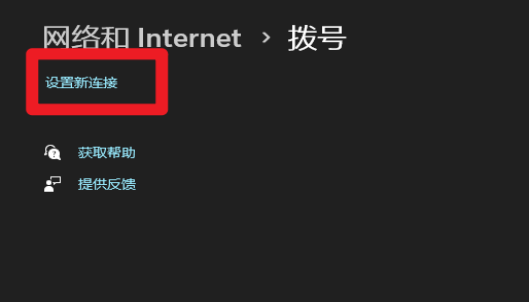
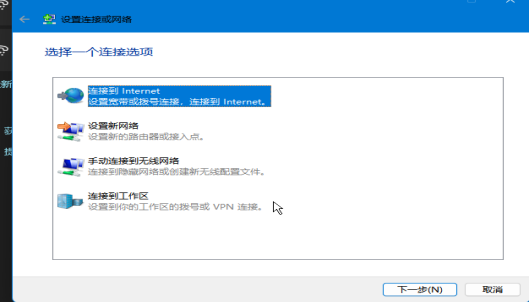
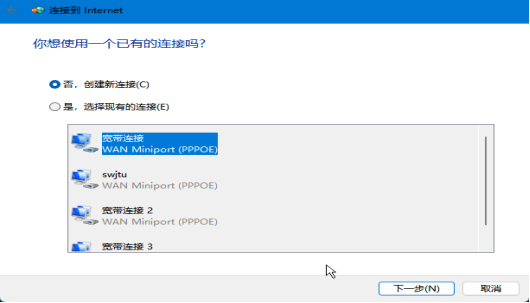
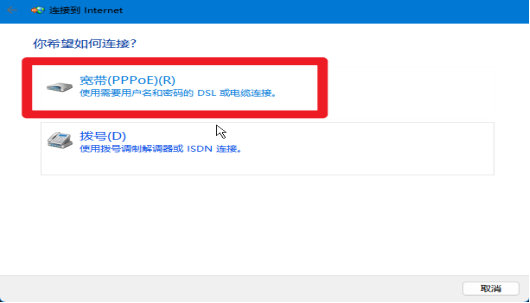
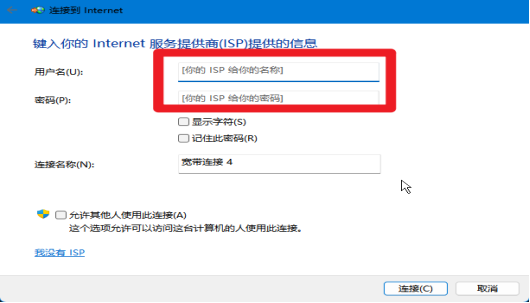
注:不同版本的操作系统界面可能有差异,但操作方式相似。
提示:配置拨号连接后,可在“网络和Internet”>“拨号”界面直接点击已创建连接即可认证上网。
2.3 MAC OS操作步骤
第一步:在MACOS上,选取苹果菜单苹果图标 >“系统设置”,然后点击边栏中的“网络”图标。
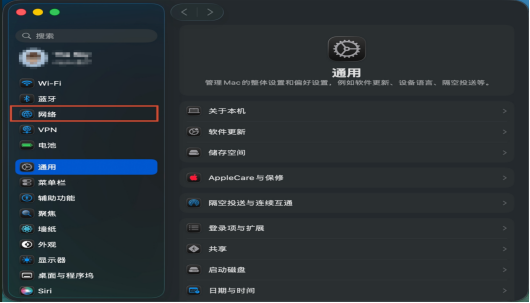
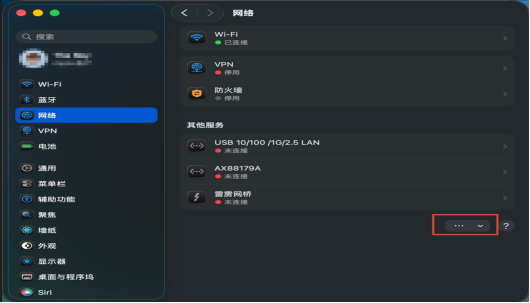
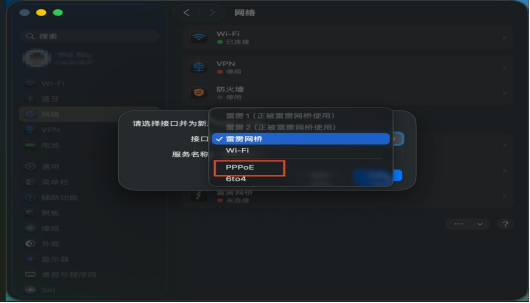
第二步:添加PPPOE服务。点击操作页面右下角弹出式菜单图标,然后选取“添加服务”。
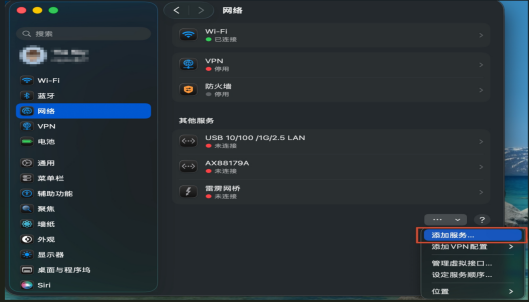
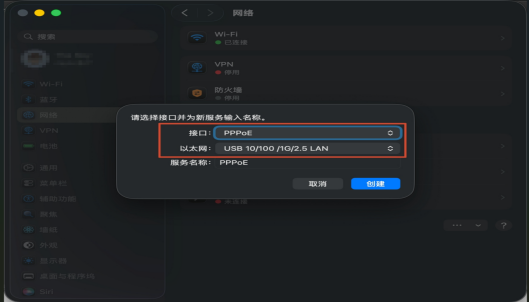
第三步:配置PPPOE信息。“接口”选取“PPPoE”,“以太网”选取电脑中的有线网卡,“服务名称”输入“swjtu”,然后点击“创建”。
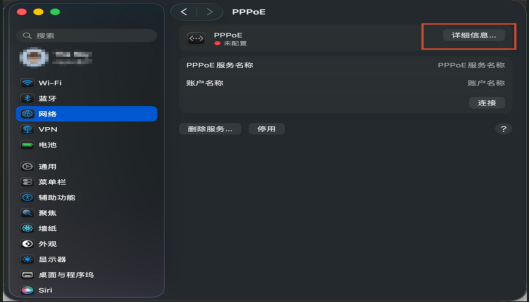
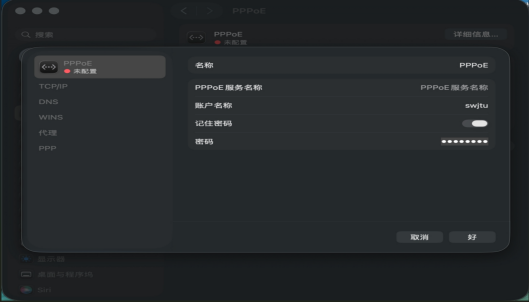
第四步:输入网络账号。在网络服务列表中,选择刚刚创建的新PPPoE服务,然后点击“详细信息”按钮。校园网账号和密码,并打开“记住密码”。然后点击“连接”即可认证上网。
02 快速故障排查清单
2.1 无法弹出认证登录页面
排查步骤:
1.确认IP和DNS设置为自动获取
2.手动输入http://1.1.1.1触发重定向
3.关闭代理和VPN软件
4.Windows执行ipconfig /release和ipconfig /renew
2.2 IP地址获取失败
排查步骤:
1.检查物理连接是否正常
2.禁用再启用网卡
3.更新网卡驱动程序
2.3 频繁掉线/需要重新认证
排查步骤:
1.关闭随机MAC地址功能
2.卸载共享WiFi软件
3.仅保留当前使用的网卡
2.4 网速慢/网络卡顿
排查步骤:
1.先测校内网速排除出口问题
2.关闭IPv6协议
3.关闭后台占用带宽的程序
2.5 在线设备超限
排查步骤:
1.请登录自助服务(service.swjtu.edu.cn)查看并下线其他在线设备
2.关闭IPv6协议
3.关闭后台占用带宽的程序
提示:单个校园网账号的在线终端一般为1台设备
2.6 密码错误
排查步骤:
1.若提示账号密码错误,请核对密码大小写
2.通过自助平台(service.swjtu.edu.cn)重置
3.联系东部校区信息中心处理
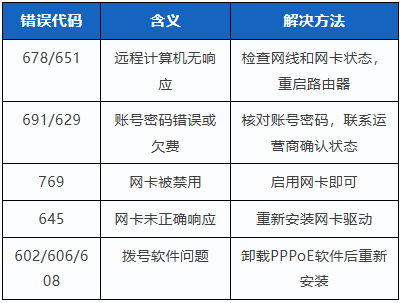
03 PPPoE拨号常见错误代码以及处理方法
04 报修说明
东部校区信息中心服务热线:81361606
为便于技术人员快速定位问题,报修时请准备以下信息
▸故障现象描述(具体表现、错误提示截图)
▸上网地点(具体到楼栋、房间号、端口号)
▸终端信息(设备类型、操作系统版本)
一审一校:刘义全
二审二校:高江波
三审三校:李涛
来源:西南交大数智网信
- 日期:2024-06-07
- 日期:2024-05-29
- 日期:2023-10-24
- 日期:2021-03-11